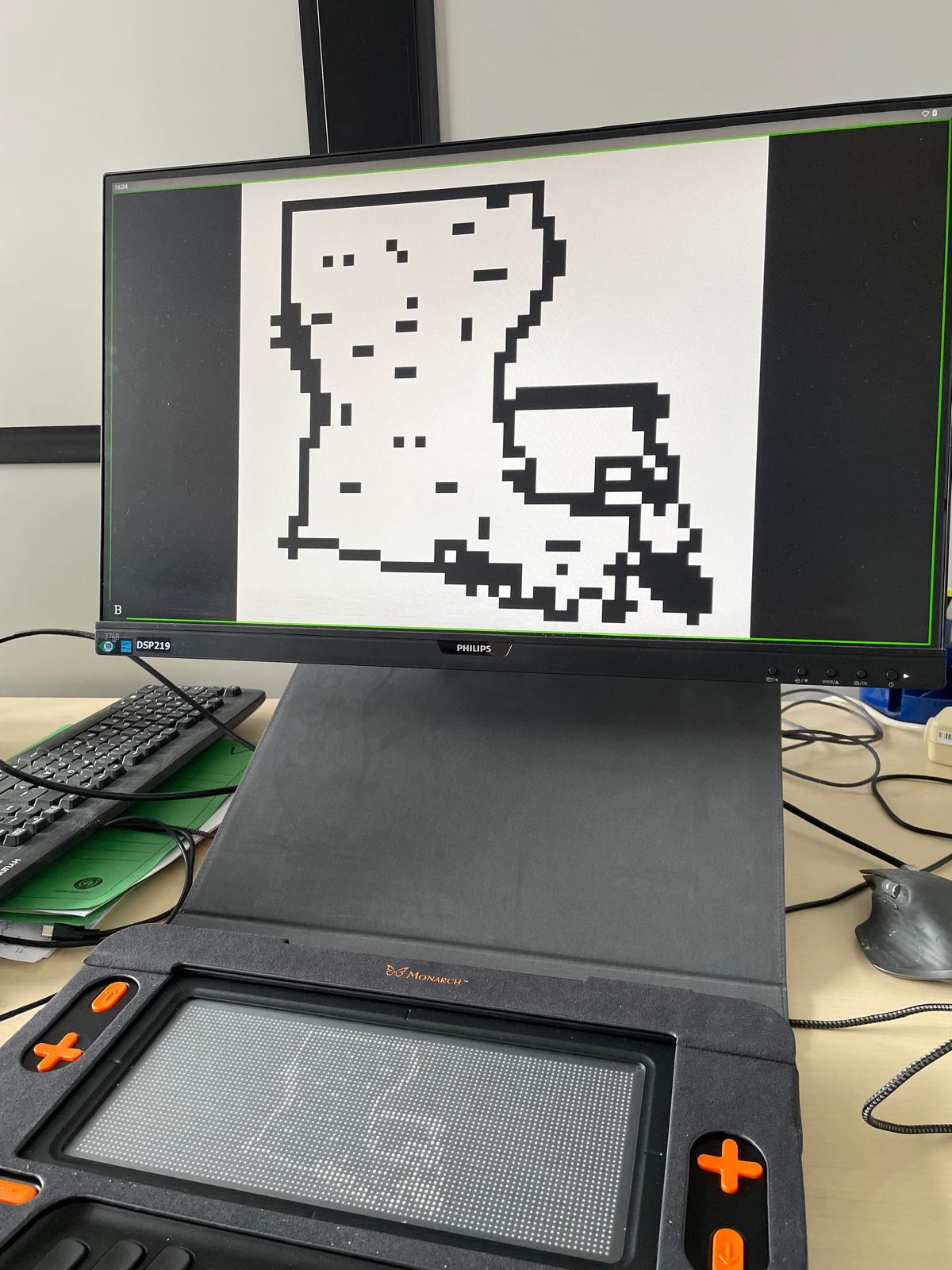
Der Monarch Reader
Seit 2026 verfügt Math4VIP über einen Monarch Reader, welcher ein Braille Display besitzt, welches insgesamt 10 Zeilen darstellen kann mit insgesamt 3840 Pins. Insbesondere lässt sich das Display schnell aktualisieren, sodass dynamische Inhalte, z.B. Hyperlinks von Webseiten wie Wikipedia, gut genutzt werden können.
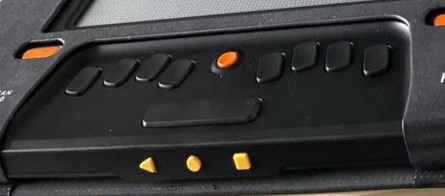
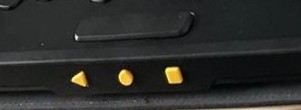
Der Monarch Reader nutzt ein Android Betriebssystem und kann als eigenständiger Computer genutzt werden. Die Eingabe funktioniert über die Tasten einer Perkins Tastatur vorne auf dem Gerät, und die Ausgabe funktioniert sowohl über das Braille Display als auch über einen regulären PC Monitor verbunden über HDMI. So wie viele Android Smartphones gibt es auch beim Monarch Reader auf der Frontleiste die drei Buttons "Back", "Home" und "Recent Apps", sodass sich der Reader sehr vertraut bedienen lässt.
Bisher haben wir den Monarch Reader als alleinstehendes Gerät genutzt. Außerdem gibt es einen Verwendungsmodus als externes Gerät für einen PC, gewissermaßen als taktiler Monitor. Eine Möglichkeit hierfür ist der Screenreader JAWS, welche zukünftig von Math4VIP ausgetestet wird.
| Eigenschaft |
Beschreibung |
Bildreferenz |
| Betriebssystem |
Android |
|
| Eingabe |
Über die Perkins-Tastatur vorne am Gerät. |
 |
| Ausgabe |
Über das Braille-Display und zusätzlich über einen Monitor, der per HDMI angeschlossen wird. |
|
| Bedienung |
Wie bei vielen Android-Smartphones gibt es auf der Frontleiste die drei Tasten "Zurück", "Home" und "Letzte Apps". Dadurch lässt sich das Gerät sehr vertraut bedienen. |
 |
| Nutzung am PC |
Der Monarch Reader kann auch als externes Gerät an einem PC verwendet werden, gewissermaßen als taktiler Monitor. Eine Möglichkeit dafür ist der Screenreader JAWS, den Math4VIP künftig testen wird. Bisher wurde der Monarch Reader nur als eigenständiges Gerät genutzt. |
Bild folgt |
Anwendungen auf dem Monarch Reader
Die folgenden Anwendungen haben wir bisher auf dem Monarch Reader ausprobiert. Die Hinweise beruhen auf unseren ersten praktischen Erfahrungen und stellen keine vollständige Prüfung dar.
| Anwendung |
Beschreibung |
Kritik |
Bildreferenz |
| Tactile Viewer |
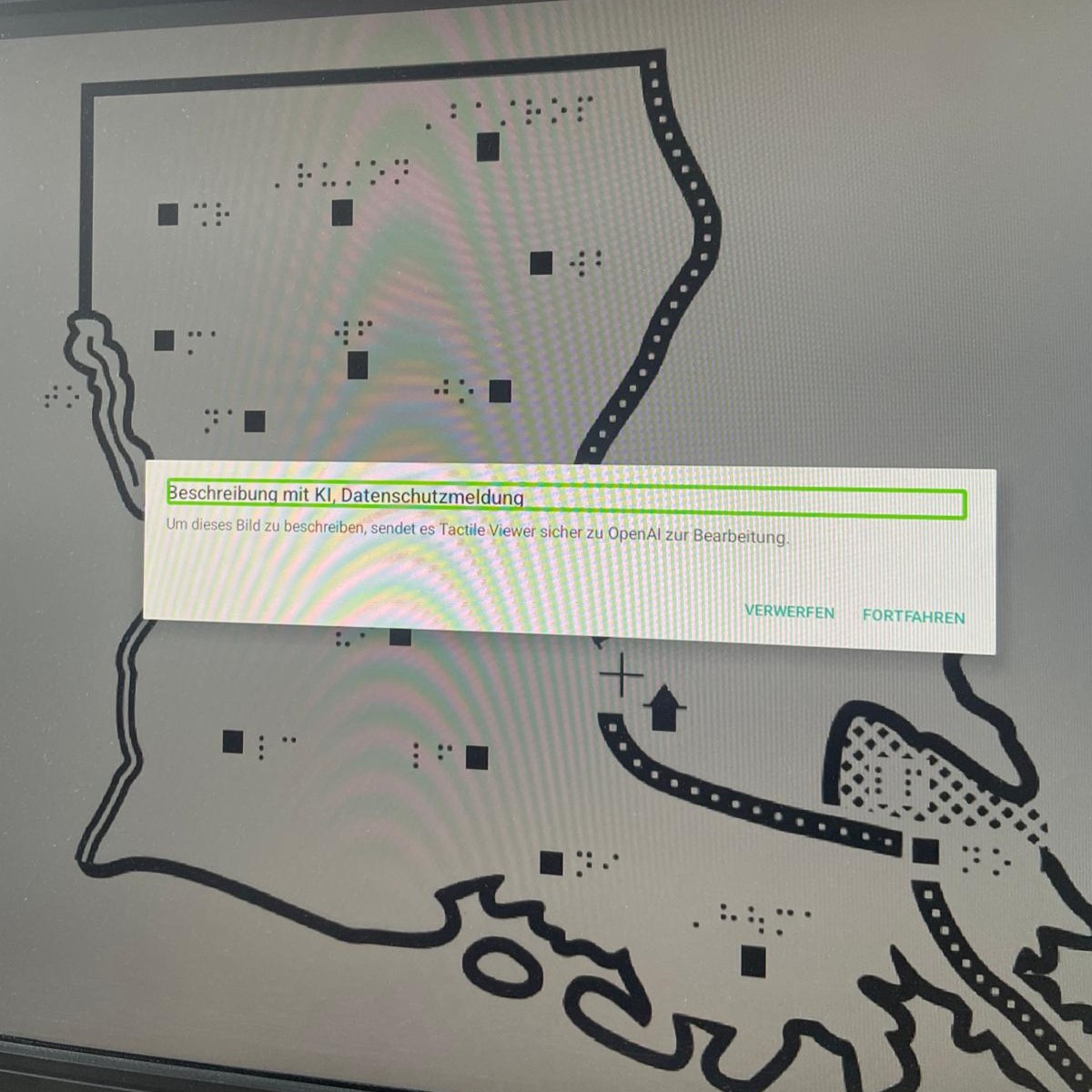
Die Anwendung ist vorinstalliert und wird genutzt zur taktilen Wiedergabe von Dokumenten, zum Beispiel PDF, PNG und SVG Dateien.
Somit ist es vergleichbar mit bekannten Viewern wie etwa Adobe Acrobat. Es kann im Kontextmenü von Dateien ausgewählt oder direkt als eigene Anwendung gestartet werden.
Außerdem gibt gibt es eine Funktionalität zur KI-gestützten Bildbeschreibung, welche im Hintergrund die Services von OpenAI nutzt.
|
Die erste Zoomstufe besitzt einen sehr starken Sprung. |
 |
| KeyMath |
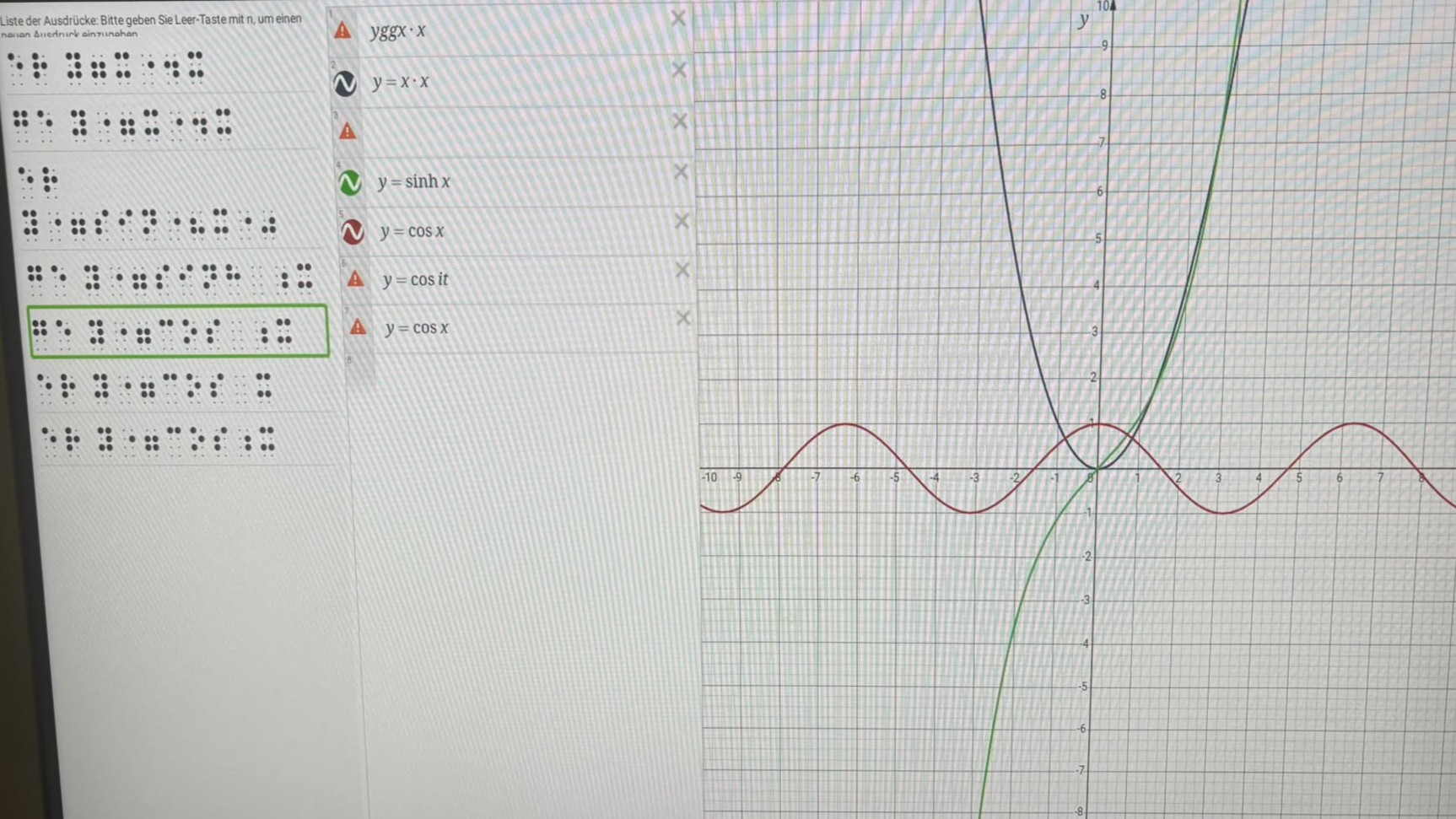
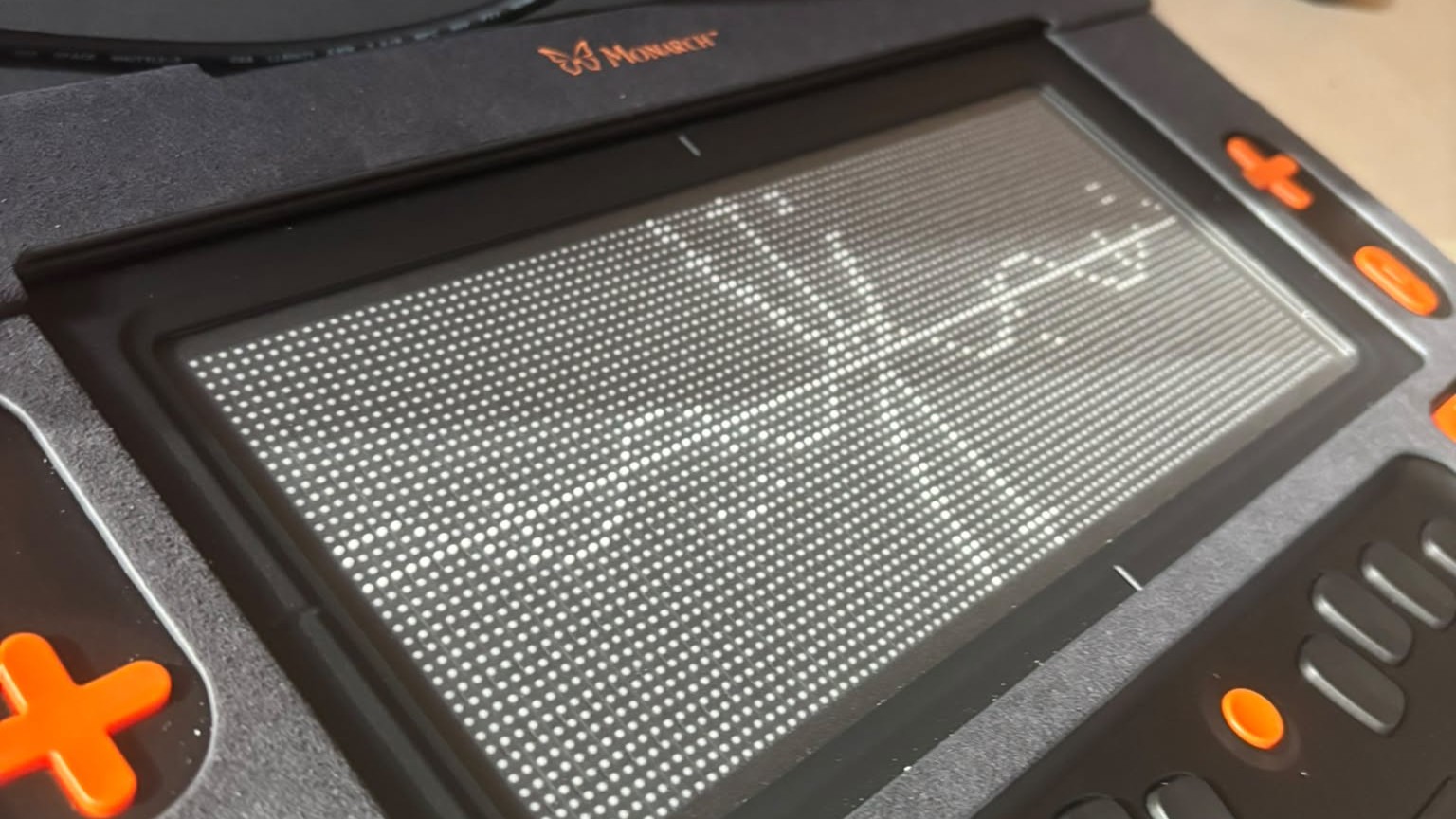
Vorinstallierter taktiler Grafikrechner mit Unterstützung für UEB-Braille. Formeln werden über die Perkins-Tastatur (8-Punkt) in UEB- oder Euro-Braille eingegeben.
Ist die Eingabe korrekt, wird der Graph automatisch geplottet. Mehrere Graphen können einzeln oder überlagert angezeigt werden. |
Auch auf dem Monitor wird alles in Braille angezeigt, was für sehende Personen ungünstig ist.
Über eine externe Tastatur lassen sich nur Variablen eingeben. Zahlen und Rechenoperationen funktionieren nicht. |
|
| Browser (Ecosia) |
Browser mit Braille-Übersetzung und Audioausgabe. Navigiert wird mit dem D-Pad. Auf Wikipedia funktioniert die Navigation sehr gut, besonders durch die integrierten Links für weitere themenbezogene Inhalte. |
Cookie-Banner werden jedoch von der Navigation häufig fokussiert und erschweren die Bedienung. |
|
| Fachspezifische Apps |
Für einige Fächer existieren hilfreiche fachspezifische Apps, für das Fach Chemie beispielsweise ein taktil nutzbares Periodensystem.
Hier lassen sich individuelle Elemente aus dem Periodensystem auswählen, um detaillierte Statistiken zu erhalten. |
|
|
Tastenkürzel in KeyMath
| Aktion |
Tastenkürzel |
| Formel eingeben |
Leertaste + N |
| Graph plotten |
Leertaste + M |
| Graph anpassen |
Leertaste + M, dann "Graphik-Einstellungen" |